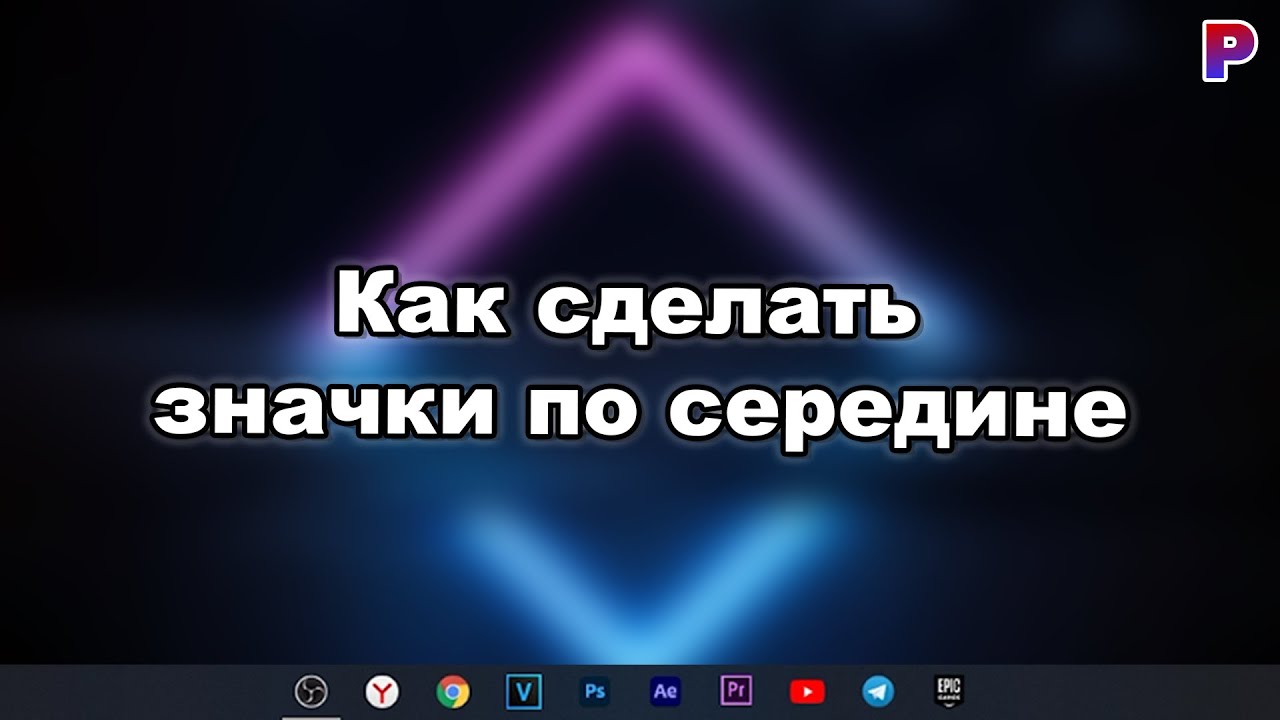
Нажмите комбинацию клавиш Win+I, чтобы открыть раздел Настройки, а затем перейдите в раздел Персонализация > Панель задач. В выпадающем меню включите переключатели для опций Значки панели задач и Переполнение панели задач, чтобы соответствующие значки функции или приложения отобразились на панели задач.
Нажмите на Windows значок на панели задач и выберите Настройки (значок Шестеренка ), чтобы открыть Настройки. Выберите Персонализация > Панель задач. Используйте переключатель Включить или Выключить, чтобы показать или скрыть значок на панели задач.
- Укажите в поисковой строке Windows [Темы и сопутствующие параметры] ①, и выберите [Открыть]②.
- В связанных настройках выберите [Параметры значков рабочего стола]③.
- Вы можете выбрать значки, которые хотите разместить на рабочем столе ④, затем выберите [Применить] ⑤ и [OK] ⑥, выбранные значки отобразятся на рабочем столе.
Щелкните правой кнопкой мыши пустую область рабочего стола. Выберите Вид , а затем выберите крупные значки, средние значки или Маленькие значки , чтобы изменить их размер.
Наведіть вказівник миші або виберіть кнопку Віджети на панелі завдань · Натисніть клавішіклавіша Windows + W · Проведіть пальцем від бокової частини екрана …
Клацніть правою кнопкою миші пусту область робочого стола · Вибір ярлика “Створити > ” · Дотримуйтеся вказівок, щоб створити ярлик на певний файл, папку або веб- …
Що робить панель завдань · Як додати значки на панель завдань · Як прибрати значки з панелі завдань Windows 10 · Чому не вдається видалити значки з панелі завдань.
Для цього тиснемо правою кнопкою миші по панелі задач і вибираємо «Параметри панелі завдань»: Тут шукаємо «Область сповіщень»: Заходимо по …